Hulp
Handleiding voor leraren
Alles wat je nodig hebt om Hikmoo in je klas te gebruiken, stap voor stap en met schermafbeeldingen.
Naar mijn dashboardStarten
Hikmoo werkt in de browser, op een computer, tablet of telefoon. Je hoeft niets te installeren en je hebt geen wachtwoord nodig.
- Ga naar hikmoo.com/nl/login en vul je e-mailadres in. Gebruik het adres waarmee de moskee of school je heeft uitgenodigd.
- Je krijgt een e-mail met een inloglink en een code van 6 cijfers. Klik op de link, of vul de code in op het inlogscherm (handig in de app op je beginscherm of op een ander apparaat): je bent ingelogd (30 dagen lang op dat apparaat).
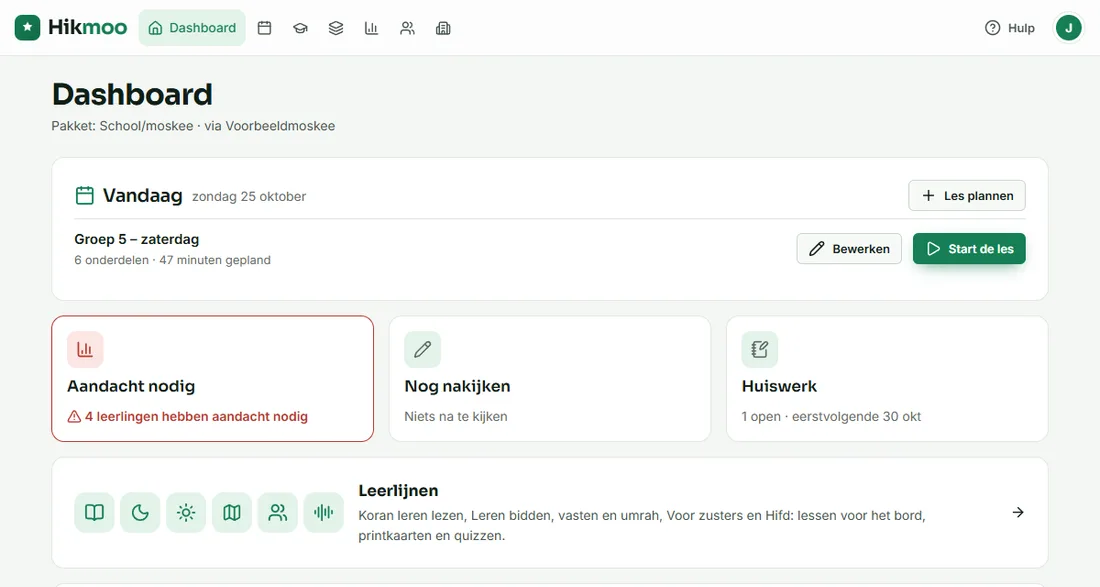
- Je komt op je Dashboard: een overzicht van wie aandacht nodig heeft, wat je nog moet nakijken, het open huiswerk en je klassen (met Start een les op de tv). Bovenin staan de tabbladen Dashboard, Lessen, Leerlijnen, Inhoud, Voortgang, Mijn klassen en de naam van je moskee of school.
- Kies onder Inhoud bij Ik geef les aan voor Kinderen of Volwassenen. Bij volwassenen praat Hikmoo over groepen en cursisten in plaats van klassen en leerlingen, en verdwijnen de kleuterfuncties.
- Onder Leerlijnen staat de kant-en-klare lesmethode: Koran leren lezen, Leren bidden, vasten en umrah, Voor zusters en Hifd, met per module de lessen voor het bord, printkaarten of een werkboek. Onder Inhoud staat je eigen materiaal, in tabbladen: Quizzen & toetsen (je eigen quizzen en die van collega's), Presentaties en de Bibliotheek. Onder Voortgang vind je het overzicht en Toetsen & huiswerk (uitslagen en nakijken).
- Ben je nieuw? Volg het blok Aan de slag: klas maken, leerlingen toevoegen, een quiz kiezen en je eerste les. Het blok verdwijnt vanzelf als alles gedaan is.
Geen mail ontvangen? Kijk in je map met ongewenste e-mail, of vraag je coördinator of je e-mailadres goed is ingevuld.
Een klas maken
Een klas is een lijst met de voornamen van je leerlingen. Kinderen hebben geen account nodig: ze kiezen gewoon hun naam.
- Ga naar Mijn klassen en typ een naam, bijvoorbeeld Groep 5 – zaterdag. Klik op Nieuwe klas.
- Open de klas. Typ rechts bij Leerlingen de voornamen, één per regel (je kunt ook een lijst plakken) en klik op Toevoegen.
- Klopt een naam niet meer? Klik op het kruisje achter de naam.

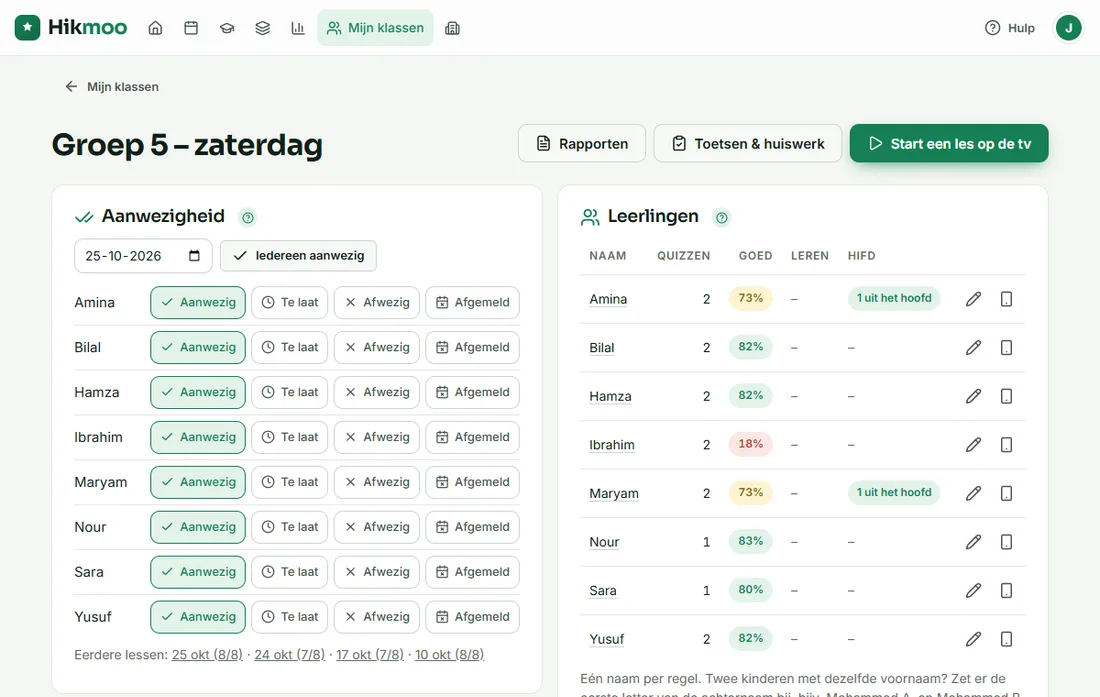
Gebruik voornamen. Zitten er twee kinderen met dezelfde naam in de klas, zet er dan de eerste letter van de achternaam bij: Mohammed A. en Mohammed B. Een naam die al in de klas staat, wordt niet dubbel toegevoegd; je krijgt dan een melding. Een bestaande naam wijzig je met het potloodje achter de naam.
Klik op * achter een naam voor een persoonlijke voortgangslink. Daarmee ziet de leerling of cursist (of een ouder) op de eigen telefoon de eigen lessen, cijfers, het huiswerk dat nog open staat en waar nog aan te werken. Alleen van zichzelf. Laat de QR-code scannen of stuur de link via WhatsApp. Kwijt of gedeeld? Kies Nieuwe link maken*: de oude werkt dan niet meer.
Een quiz maken
Een quiz gebruik je in de klas op de tv, als toets of als huiswerk. Je maakt hem één keer en gebruikt hem zo vaak je wilt.
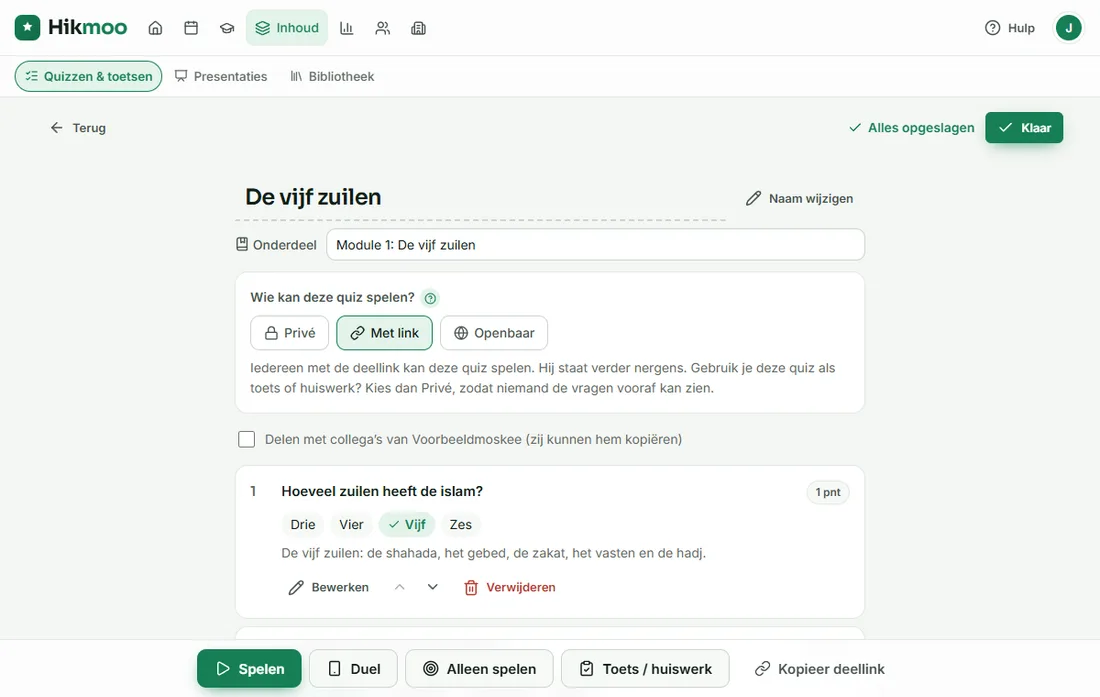
- Typ onder Inhoud › Quizzen & toetsen een naam voor de quiz (bijv. De vijf zuilen) en klik op + Nieuwe quiz.
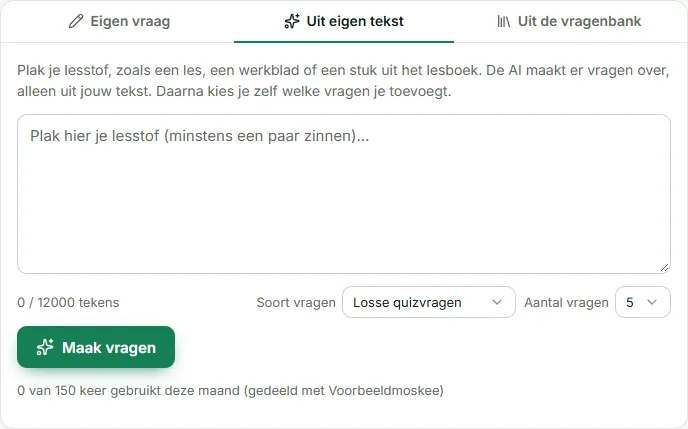
- Voeg vragen toe met een van de drie tabbladen onderin: Eigen vraag, Uit de vragenbank (duizenden nagekeken vragen) of Uit eigen tekst (de AI maakt vragen uit je lesstof).
- Bij een eigen vraag kies je het soort vraag: meerkeuze, waar/niet waar, sorteren, volgorde, Stelling of (alleen voor toetsen) kort antwoord en open vraag. Klik het rondje aan bij het goede antwoord. Een stelling heeft geen goed antwoord: iedereen kiest bijvoorbeeld Eens of Oneens, zonder punten, en na de vraag zie je hoe de groep heeft gestemd. Mooi om het gesprek in de klas te openen.
- Klik op Vraag toevoegen. Bovenin zie je Alles opgeslagen. Zolang je een vraag aan het typen bent, staat er in oranje Vraag nog niet opgeslagen, en onderin een knop Vraag opslaan.
- Vul bij Onderdeel in bij welk deel van je lesstof de quiz hoort, bijvoorbeeld Module 2: Wudu. Zo zie je bij Voortgang per onderdeel hoe je leerlingen ervoor staan. Leeg = de naam van de quiz.
- Kies bij Wie kan deze quiz spelen?: Privé (alleen jij en, als je de quiz deelt, je collega's), Met link (iedereen met de deellink, zo staat het standaard) of Openbaar (in de quizbibliotheek, nadat Hikmoo de quiz heeft nagekeken). Gebruik je de quiz als toets of huiswerk? Kies dan Privé.
- Klaar? Klik rechtsboven op Klaar. De naam van de quiz pas je aan met Naam wijzigen.
Geen tijd om zelf te beginnen? Onderaan je dashboard staan Kant-en-klare quizzen (bijv. De vijf zuilen, Gebed en wudu, Sierah). Speel ze direct, of kies Gebruiken en aanpassen: dan komt er een kopie bij je eigen quizzen.
Bij Uit eigen tekst kies je Losse quizvragen (te begrijpen zonder de tekst) of Toets over deze tekst. Controleer altijd elke vraag: AI kan fouten maken.
Een toelichting bij een vraag verschijnt na het antwoord. Zo leren kinderen ook van een fout antwoord.
Met Alleen spelen (onderin de editor) probeer je je quiz zelf uit, in je eigen tempo. Leerlingen en cursisten kunnen zo ook thuis oefenen.
In de Quizbibliotheek (bovenin) vind je quizzen van Hikmoo en van andere leraren en ouders. Speel ze direct of kies Kopiëren naar mijn quizzen. Een openbare quiz die je later aanpast, wordt eerst opnieuw nagekeken; tot dan blijft de vorige versie in de bibliotheek staan.
Een les op de tv
De vraag staat op de tv of het digibord, en elk kind antwoordt op een telefoon of tablet.
- Open je klas en klik op Start een les op de tv. Of open een quiz en klik op Spelen.
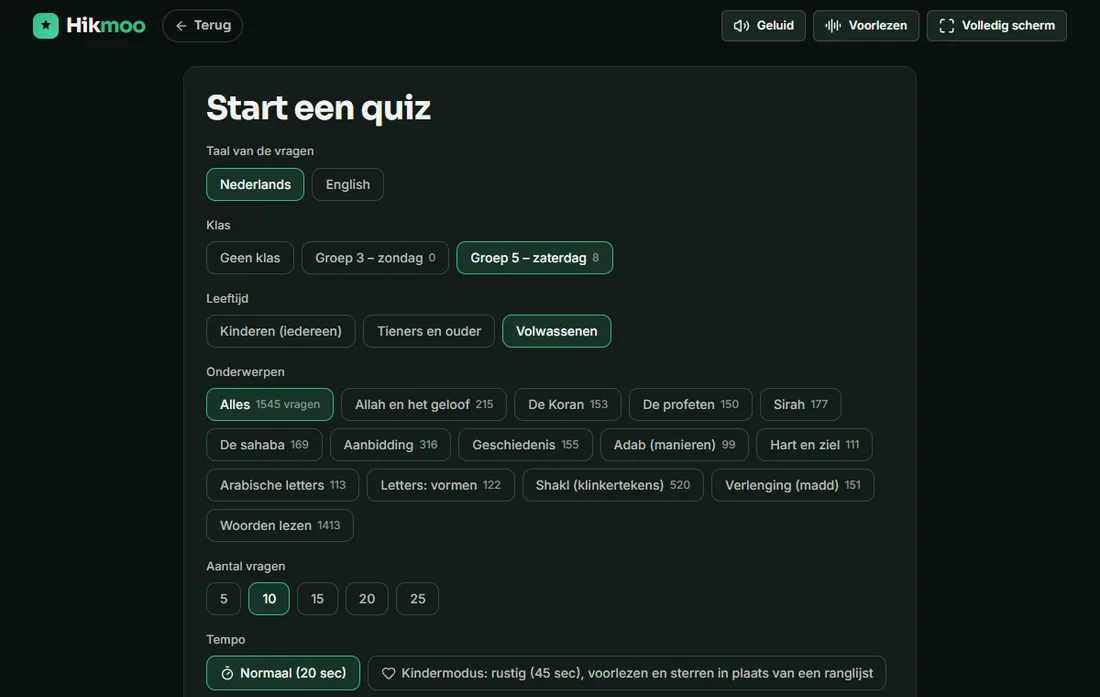
- Kies de klas, het aantal vragen en het tempo. Speel je met de vragenbank, kies dan ook de leeftijd en de onderwerpen. Klik op Maak het spel.
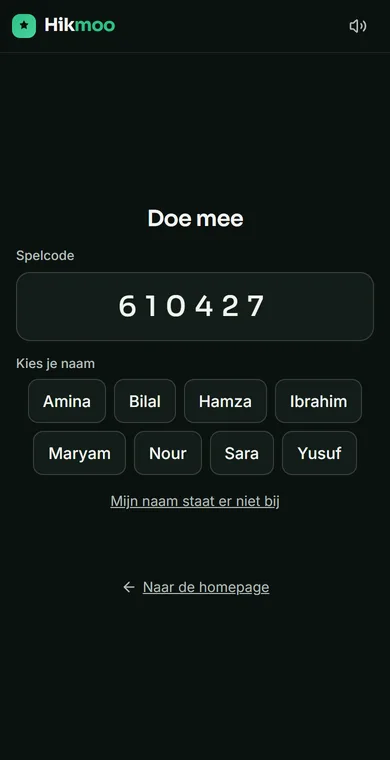
- Op het scherm staan een code en een QR-code. De kinderen gaan naar hikmoo.com/play, typen de code en tikken hun eigen naam aan.
- Zie je alle namen? Klik op Start! Na elke vraag zie je het goede antwoord met de uitleg, en daarna de tussenstand.
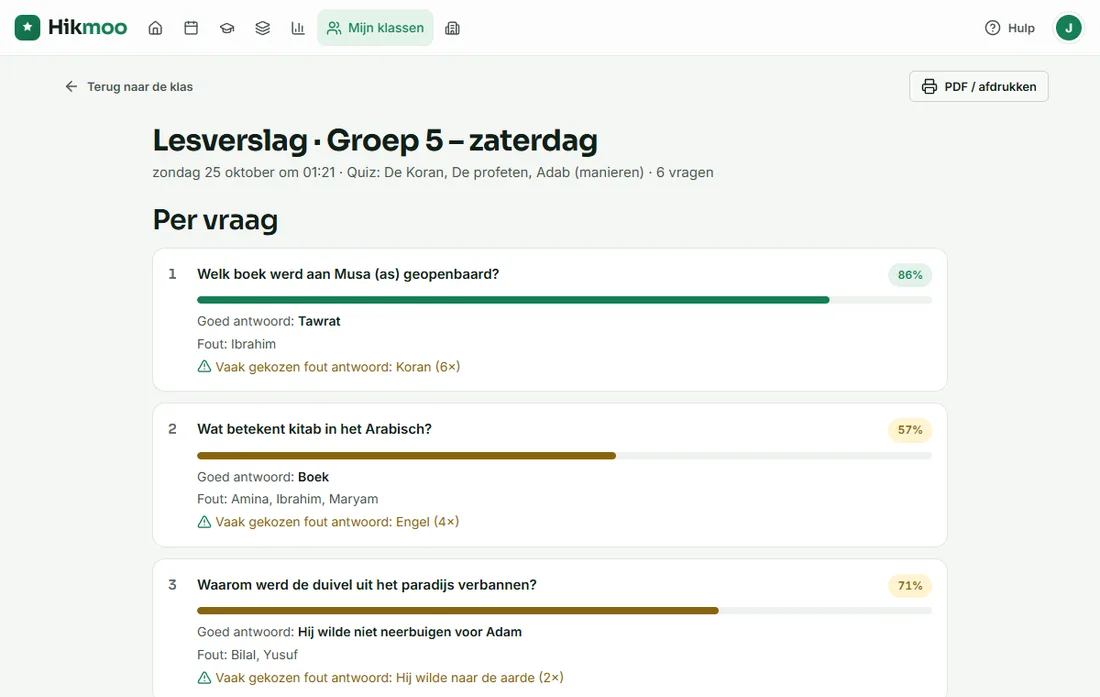
- Na het podium klik je op Lesverslag bekijken: per vraag zie je hoeveel kinderen het goed hadden en wie het fout had.
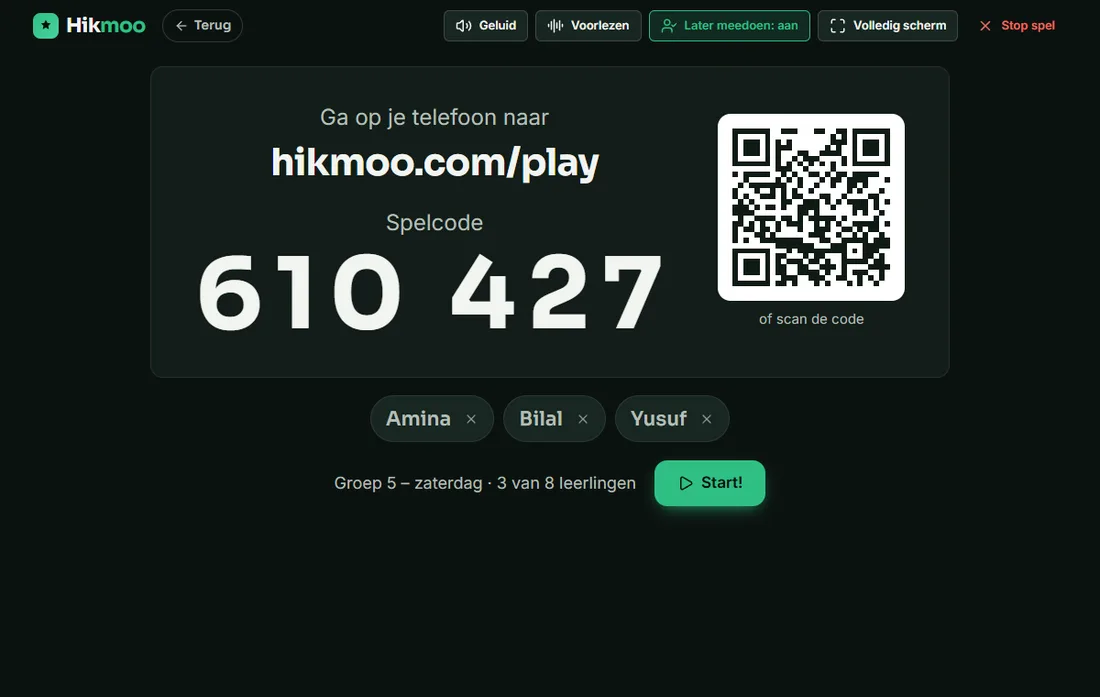
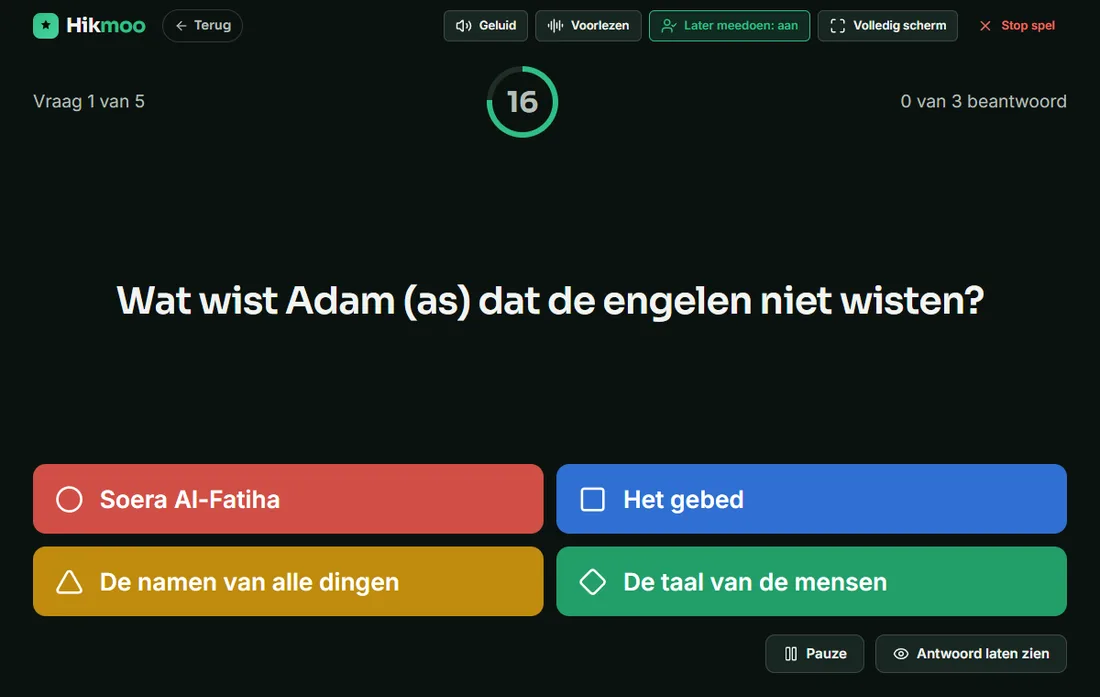
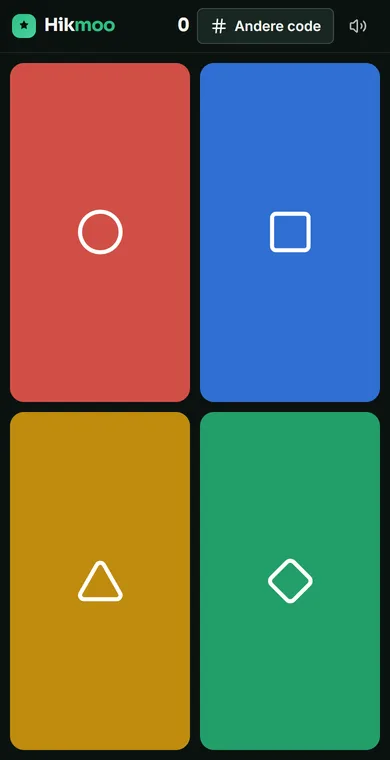
Een kind dat te laat binnenkomt, kan nog meedoen. Wil je dat niet, zet dan Later meedoen uit.
Speel je op een groot scherm? Klik op Volledig scherm.
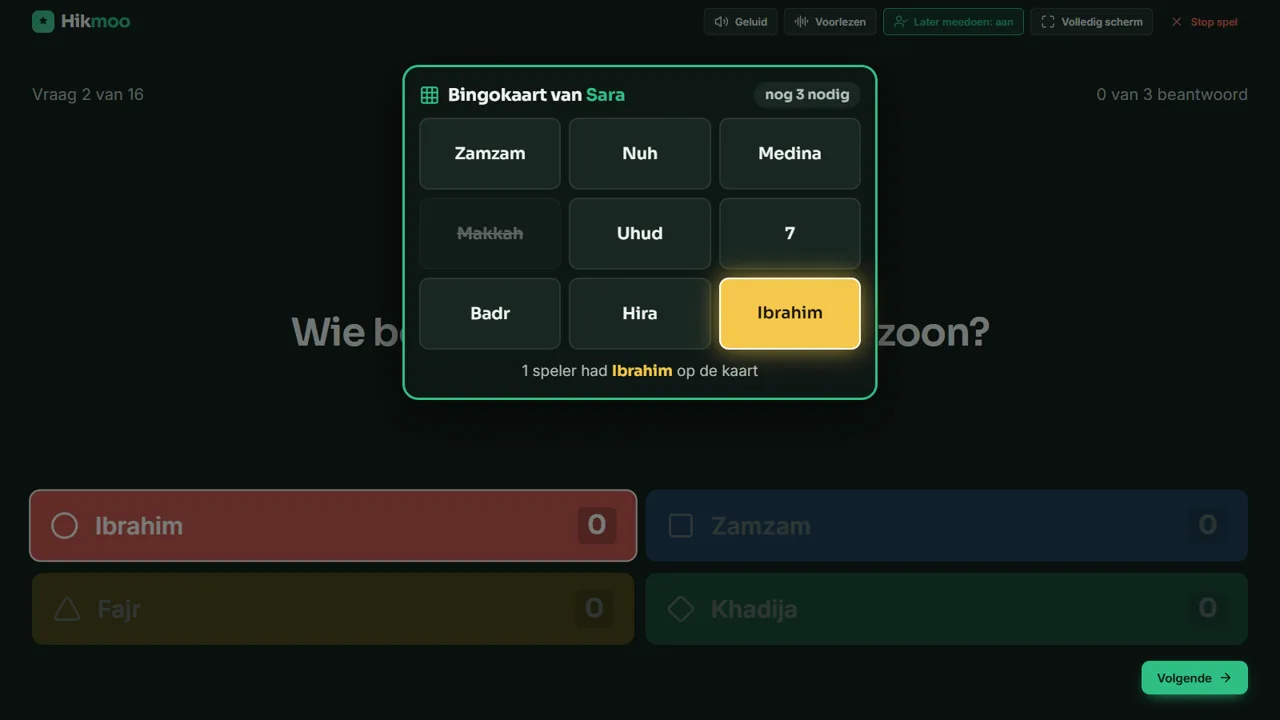
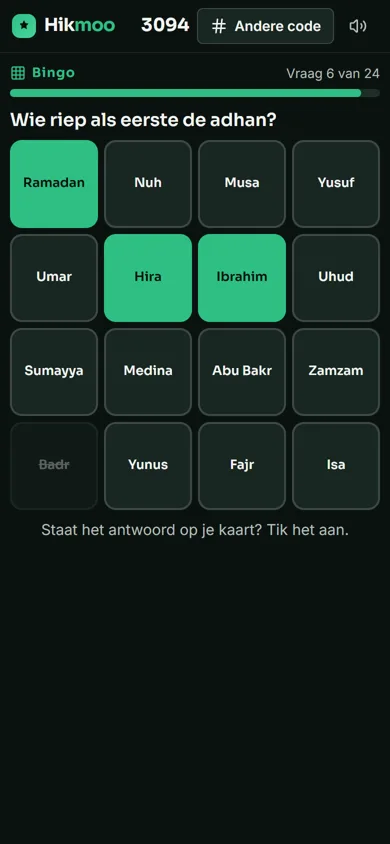
Bingo (vanaf Gezin): kies bij Spelvorm voor Bingo en dan kort (16 vragen, kaart van 3x3) of lang (24 vragen, kaart van 4x4). Iedereen krijgt een eigen kaart op de telefoon en tikt het antwoord aan als het erop staat. Fout getikt: dat vakje is 3 vragen dicht. Winmomenten: 1 rij, 2 rijen en BINGO bij een volle kaart. Na elke vraag zie je op de tv een kaart met het goede antwoord afgestempeld.
Arabisch lezen oefenen? Kies bij de onderwerpen Arabische letters, Letters: vormen, Shakl of Verlenging (madd). De vragen worden elke keer opnieuw gemaakt uit een vaste lettertabel, dus elke les is anders. Bij luistervragen ("Welke klank hoor je?") speelt de klank vanzelf af op het tv-scherm; met Luister hoor je hem nog een keer. Zet het geluid van de tv aan. Je kunt ze ook mengen met andere onderwerpen.
Online lesgeven (Zoom of Teams)
Te weinig lokalen, of een groep die thuis les krijgt? Geef les via Zoom of Teams en deel Hikmoo in je scherm. De kinderen doen thuis mee op hun telefoon of laptop.
- Klik op je Dashboard of bij Lessen op Online les (Zoom/Teams) (of open hikmoo.com/nl/stream). Online les staat al aan; een TikTok-naam is niet nodig.
- Kies de vragen (vragenbank of eigen quiz) en klik op Start. Het beeld staat liggend, dat past in Zoom en Teams.
- Deel in Zoom of Teams dit venster (scherm delen). De kinderen gaan naar hikmoo.com/play, typen de code en doen mee.
- Vanuit het paneel rechts speel je de quiz, Hifd (lezen en nazeggen), presentaties, laatste man staat, en laat je de kinderen stemmen wat jullie gaan doen. Ze stemmen en antwoorden op hun eigen scherm.
Zoom en Teams laten het gedeelde scherm een paar seconden later zien; daarom staat Vertraging live op 4 seconden, zodat iedereen eerlijk de volle tijd heeft.
Online les zit in Klas, School/moskee en Live.
Lessen plannen en geven
Onder Lessen stel je per klas de les van een dag samen uit je inhoud, en geef je de les daarna stap voor stap. Zo zie je precies hoe de les eruitziet en hoeveel tijd elk onderdeel kost.
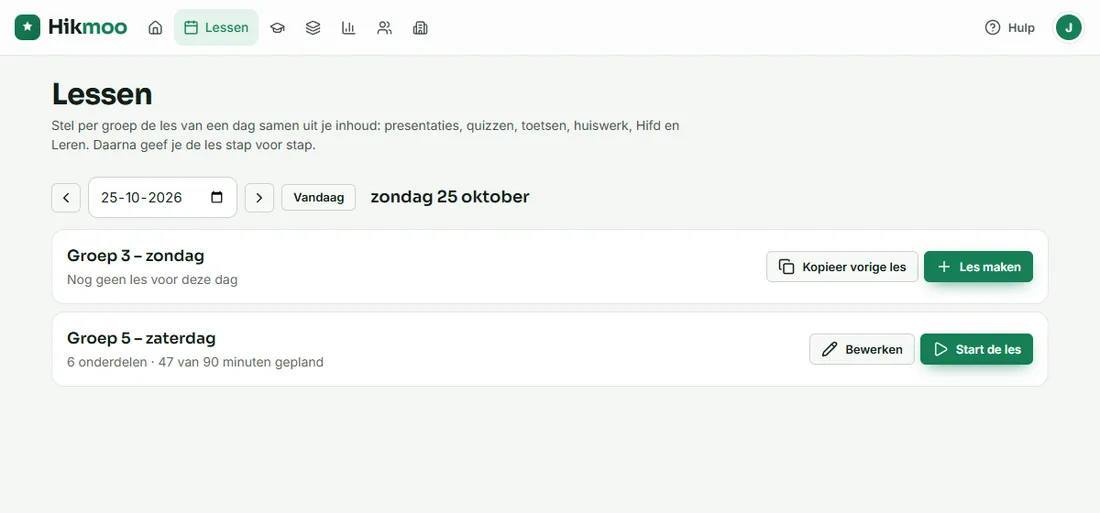
- Ga in het menu naar Lessen. Je ziet vandaag (met de pijltjes of de datum kies je een andere dag) en per klas of er al een les is.
- Klik bij een klas op Les maken, of op Kopieer vorige les als je les elke week dezelfde opbouw heeft.
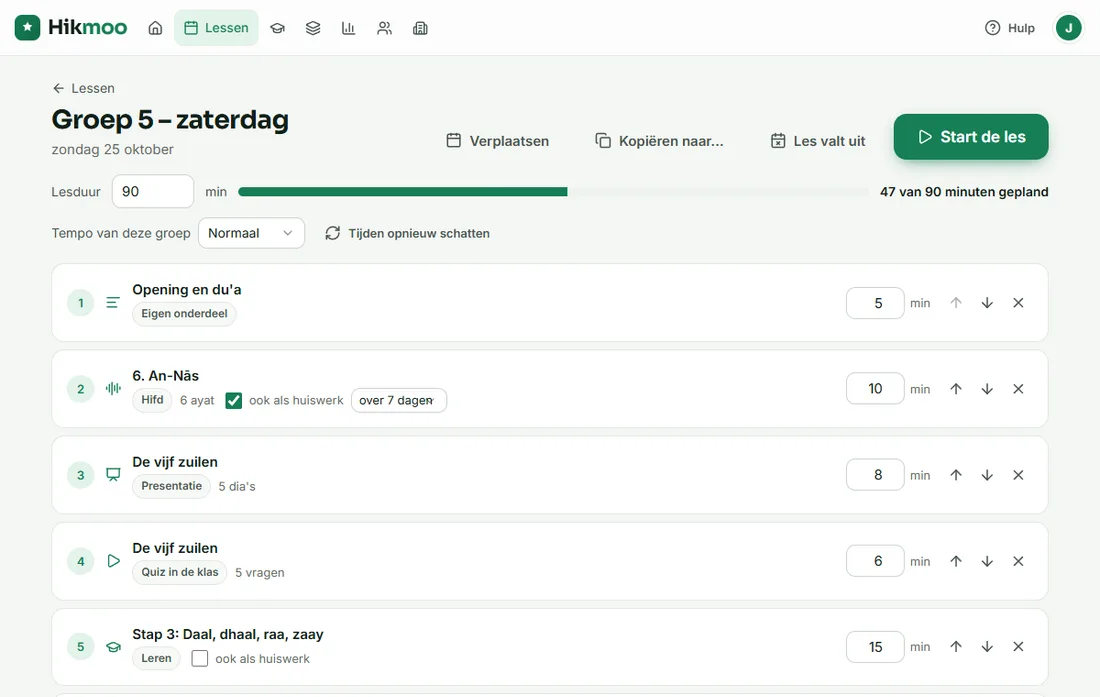
- Voeg onderdelen toe: Les voor het bord (Leerlijnen), Presentatie, Quiz in de klas, Toets, Huiswerk, Hifd, Leren of een Eigen onderdeel (bijv. Opening en du'a). Bij Leerlijnen kies je de leerlijn (Koran leren lezen, Leren bidden, vasten, umrah, Adab en karakter of Aṣl), de module en de les, en of het voor kinderen of jongeren en volwassenen is; de volgende les voor deze groep staat al klaar. Hikmoo schat de tijd per onderdeel; pas de minuten aan en zet bovenaan de lesduur. Met de pijltjes verander je de volgorde. Alles wordt vanzelf opgeslagen.
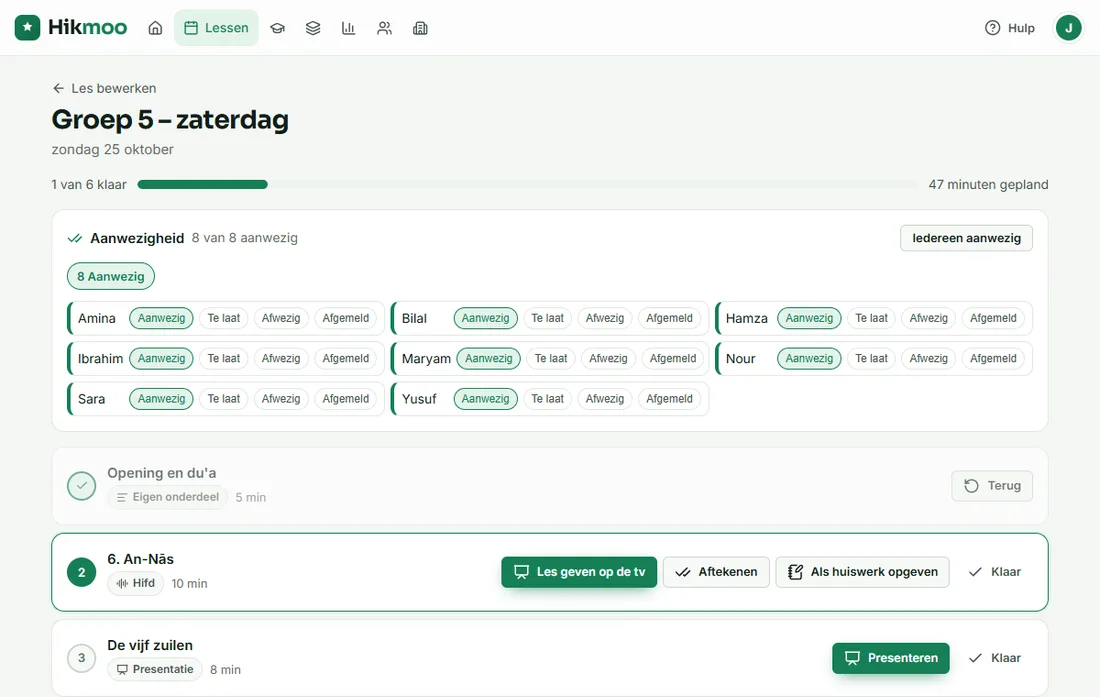
- Klik op Start de les. Bovenaan vul je de aanwezigheid in. Per onderdeel staat de juiste knop klaar: Presenteren, Start de quiz op de tv, Start de toets, Huiswerk opgeven, Les geven op de tv en Aftekenen (Hifd), Stap openzetten (Leren). Wat op de tv moet, opent in een nieuw tabblad. Klik daar op Terug naar de les: het tabblad gaat dicht, je bent weer in je les en dat onderdeel is vanzelf afgevinkt (met Terug maak je dat ongedaan).
- Vink een onderdeel af met Klaar en klik aan het eind op Les afronden. Op het Dashboard zie je de lessen van vandaag met Start de les.
Verplaatsen: open de les (Bewerken) en kies een andere datum; de hele les schuift mee. Kopiëren naar…: kies een datum en een of meer groepen. Zo maak je een les één keer en zet je hem bij alle groepen.
Les valt uit (in de les): kies een reden en eventueel een toelichting. Ouders en leerlingen zien het meteen op hun link, met Delen via WhatsApp stuur je het naar de oudergroep, en die dag telt niet mee in de aanwezigheid. Toch lesgeven draait het terug.
Je kunt ook vooruit plannen: kies met de pijltjes een andere dag.
Weggeklikt? Een begonnen les staat op het Dashboard en bij Lessen met Doorgaan met de les; je gaat verder waar je was.
Bij Hifd en Leren kun je ook als huiswerk aanvinken; in de les geef je het dan met één klik op.
Eigen huisstijl
Geef de schermen van je leerlingen de kleuren, de naam en het logo van je school, moskee of cursus. Je eigen leraarsomgeving blijft zoals hij is.
- Klik rechtsboven op je account (het rondje met je eerste letter) en kies Eigen huisstijl.
- Kies een van de zes kleurenschema's. De antwoordkleuren A, B, C en D blijven altijd hetzelfde, zodat kinderen ze herkennen.
- Vul de naam in en kies eventueel een logo (een png met doorzichtige achtergrond werkt het mooist).
- De huisstijl staat meteen op de quiz op de tv en de telefoons, presentaties, Hifd en Leren, toetsen, de ouderpagina en de livestream.
Werk je in een organisatie, dan stelt de coördinator de huisstijl in voor alle leraren.
Les je in een licht lokaal met een beamer? Kies dan het schema Licht (beamer).
Lesstof presenteren
Met Presentaties zet je je lesstof als dia's op de tv: uitleg, kernpunten, een ayah of hadith in het Arabisch, en afbeeldingen. Daarna kun je meteen een quiz spelen.
- Ga in het menu naar Inhoud › Presentaties, typ de naam van je les en klik op Nieuwe presentatie.
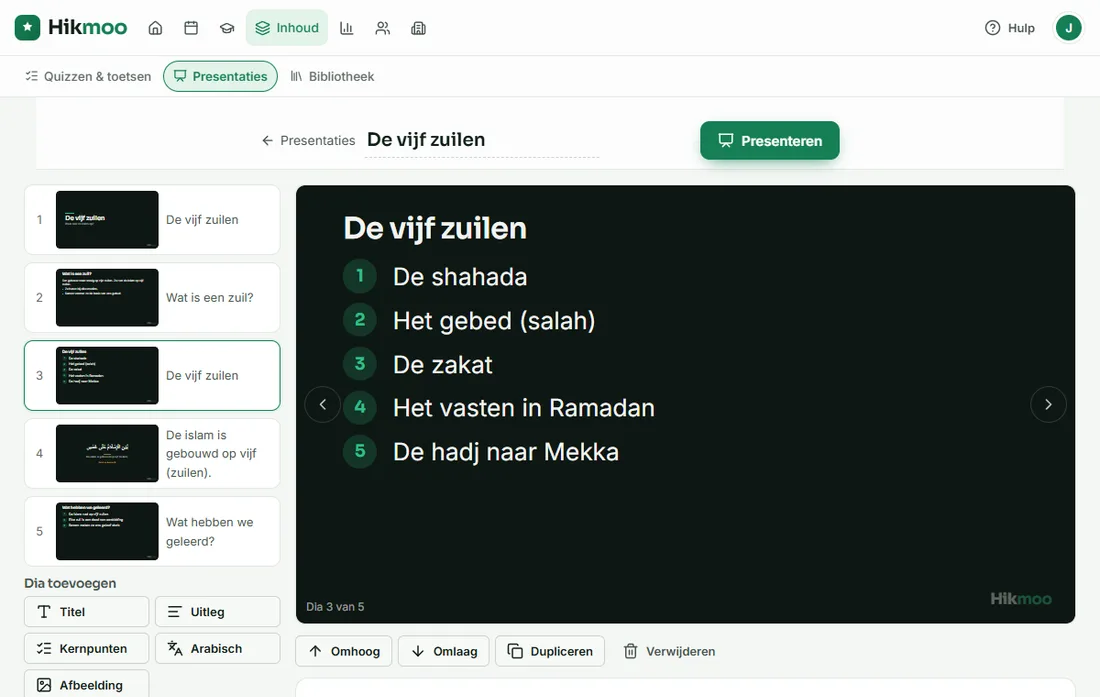
- Voeg dia's toe met de knoppen onder de lijst: Titel, Uitleg, Kernpunten, Arabisch of Afbeelding. Rechts zie je de dia zoals hij op de tv komt. Alles wordt vanzelf opgeslagen.
- Schrijf bij een dia eventueel aantekeningen: die zie alleen jij, op je telefoon.
- Klik op Presenteren. Blader met de pijltjes, de spatiebalk of door op de dia te klikken. Kernpunten en opsommingen verschijnen één voor één. In de editor blader je met de pijltjes op het voorbeeld (of Page Up / Page Down).
- Wil je met je telefoon bladeren? Klik op Afstandsbediening, open op je telefoon het adres dat erbij staat en vul de code in.
- Kies in de editor onder Na de uitleg een quiz voor in de klas en een quiz voor het huiswerk. Na de laatste dia staan dan de knoppen Start de quiz en Huiswerk opgeven klaar, ook op je telefoon. In het lesverslag zie je daarna welke lesstof je hebt gegeven.
- Geen tijd om dia's te maken? Klik op Les maken met AI en plak de tekst van je les. Hikmoo maakt er een presentatie van, en als je wilt ook de quiz voor de klas en het huiswerk, al gekoppeld. De AI gebruikt alleen wat in je tekst staat. Kijk alles na voordat je het gebruikt. Elk onderdeel telt als 1 van je AI-tegoed.

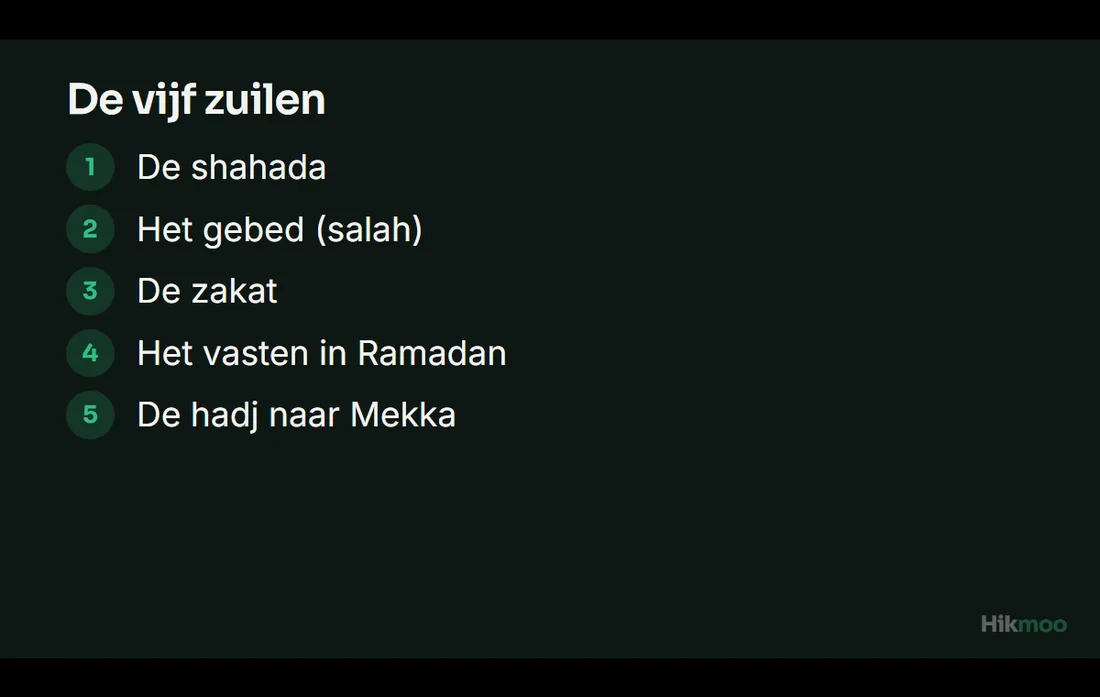
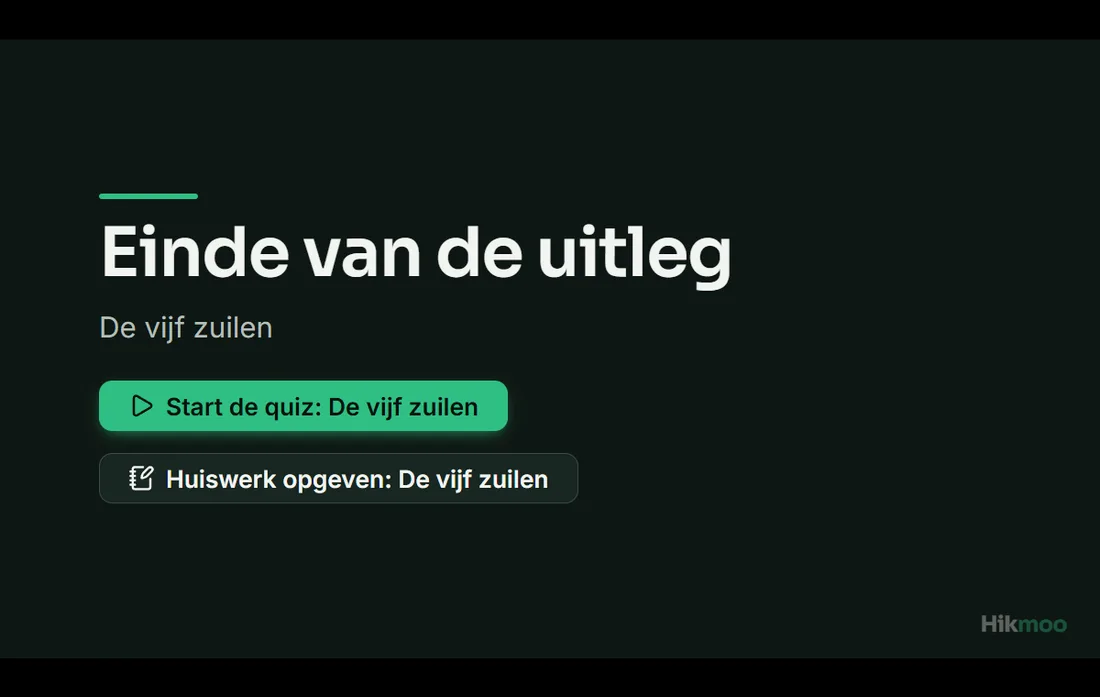
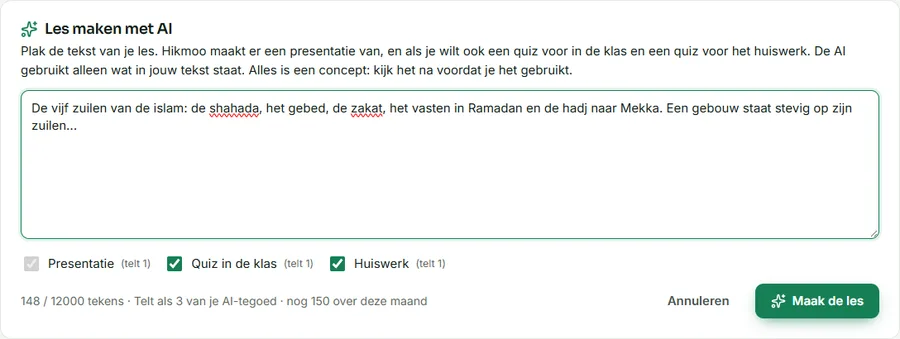
Begin een regel met "- " voor een opsomming op een uitleg-dia.
Zit je in een organisatie? Vink Delen met collega's aan; collega's kunnen dan een kopie maken. Heb je de quiz en het huiswerk van de les ook gedeeld, dan krijgen zij daar een eigen kopie van bij.
Aanwezigheid bijhouden
Per les vink je aan wie er was. Dat staat los van de quiz: een kind kan aanwezig zijn zonder mee te spelen.
- Open je klas. Bovenaan staat Aanwezigheid met de datum van vandaag.
- Klik op Iedereen aanwezig en pas daarna alleen de uitzonderingen aan: Te laat of Afwezig.
- Per ongeluk verkeerd geklikt? Klik nog eens op dezelfde knop, dan is hij weer leeg.
- Wil je een eerdere les aanpassen? Kies een andere datum, of klik onder de lijst op een eerdere les.
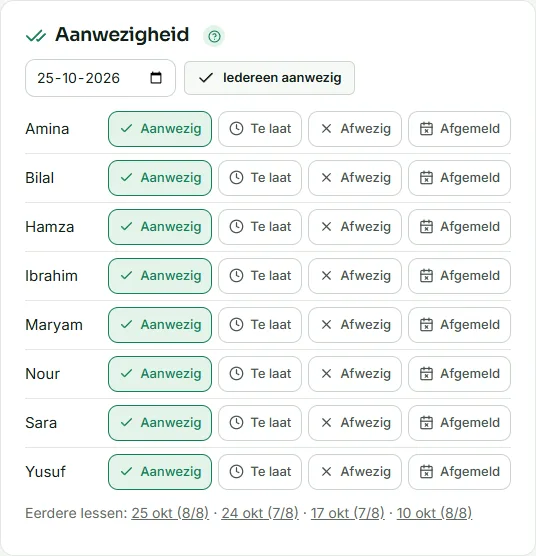
In de les zie je bovenaan meteen hoeveel kinderen er zijn, met de namen van wie te laat, afwezig of afgemeld is, en wie nog niet is ingevuld. De rijen kleuren mee: groen aanwezig, oranje te laat, rood afwezig, blauw afgemeld.
De aanwezigheid komt op het leerlingrapport, met het aantal keer te laat.
Een toets afnemen
Bij een toets maakt elk kind de vragen in eigen tempo. Meerkeuze en korte antwoorden worden vanzelf nagekeken; open vragen kijk jij na.
- Ga naar Voortgang › Toetsen & huiswerk en kies Toets (of klik bij een quiz op Toets / huiswerk).
- Kies de quiz, de klas en eventueel een tijd (bijv. 30 minuten). Klik op Start de toets.
- De kinderen gaan naar hikmoo.com/play, typen de toetscode van 7 cijfers en kiezen hun naam.
- Onder Voortgang zie je wie al bezig is en wie al heeft ingeleverd. Onder Nakijken geef je bij open vragen 0, de helft of alle punten.
- Onder Resultaten staan de punten en het cijfer van 1 tot 10. Met Exporteren (Excel) download je de uitslag, en met PDF / afdrukken druk je hem af.


Bij kort antwoord telt de spelling niet mee: Jibril, Jibreel en Djibriel zijn allemaal goed. Je kunt bij een vraag ook meerdere goede antwoorden invullen.
Huiswerk opgeven
Huiswerk maken de kinderen thuis, met een inleverdatum. Na het inleveren zien ze meteen wat goed was, met de uitleg.
- Ga naar Voortgang › Toetsen & huiswerk en kies Huiswerk (of klik bij een quiz op Toets / huiswerk).
- Kies de quiz, de klas en de inleverdatum (tot 30 dagen vooruit). Klik op Geef het huiswerk op.
- Klik op WhatsApp om de link in de oudergroep te zetten, of kopieer de link.
- Onder Voortgang zie je wie al begonnen is, wie heeft ingeleverd en wie nog niet begonnen is.
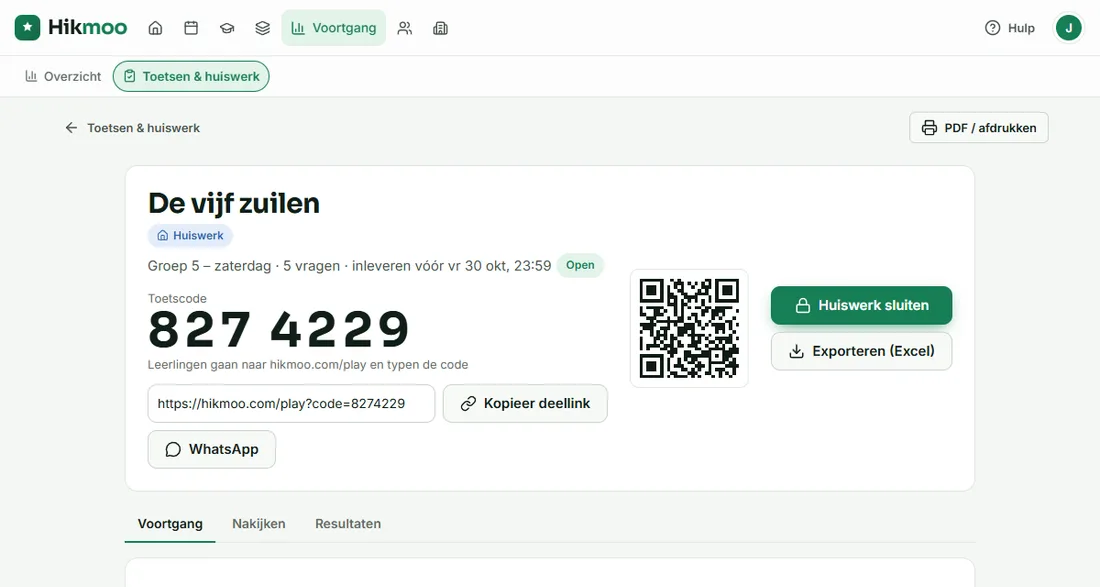
Na de inleverdatum wordt wat een kind al had ingevuld automatisch ingeleverd.
Hikmoo Leren: Koran leren lezen
Hikmoo Leren is een cursus Arabisch en de Koran leren lezen in 22 stappen: eerst de letters, dan de vormen, elk klinkerteken en tanwin apart, sukun, de verlenging en de kleine verlenging, de leenletters, de shadda en de maan- en zonneletters, met echte Koranwoorden om te lezen. Met Klas en School/moskee zit de cursus erbij voor al je leerlingen.
- Geef elke leerling zijn of haar persoonlijke link: open je klas en klik bij de naam op de telefoonknop (QR-code, kopiëren of WhatsApp). Leerlingen hebben geen account nodig.
- Op die pagina klikt de leerling op Verder leren. Per stap: uitleg met de klanken, oefenen en een afsluittoets. Met 80% goed is de stap gehaald en gaat de volgende open.
- Onder Voortgang staat (onder de tabel van de gekozen klas) het blok Hikmoo Leren. Daar zet je stappen open voor de hele klas (bijv. na de les over stap 5: t/m stap 5) of, onder Per leerling openzetten, voor één leerling. Zet je een stap in een les (Lessen), dan zet je hem in de les met één klik open.
- Bij Stap als huiswerk kies je een stap en een inleverdatum. De leerling ziet het bovenaan op de eigen pagina; het is klaar als de afsluittoets gehaald is. Jij ziet wie het al af heeft.
- In de leerlingenlijst, bij Voortgang en in het rapport zie je bij welke stap elke leerling is. Bij Aandacht nodig staat wie 3 keer zakte voor dezelfde stap of 2 weken niet oefende.
- Naast Lezen staat Hifd: lessen om uit het hoofd te leren (het alfabet, de klinkertabellen en elke soera van Juz' 'Amma). Onder Leerlijnen › Hifd klik je bij een les op Les geven op de tv: de les opent in een nieuw tabblad, zet hem op volledig scherm en reciteer samen met de klas. Onder Voortgang (blok Hifd) of in de les zelf (Lessen, knop Aftekenen) vink je per leerling Uit het hoofd aan als je de leerling de les hebt horen opzeggen, en geef je een les als huiswerk. Geoefend komt automatisch als de leerling de les met Volg de les helemaal heeft gedaan. Je ziet het ook bij Voortgang en in het rapport. Bij de soera's op Leren › Hifd speelt Alles afspelen alle soera's van Juz' 'Amma achter elkaar af, met transcriptie en betekenis; met Herhalen begint het na de laatste soera weer vooraan.
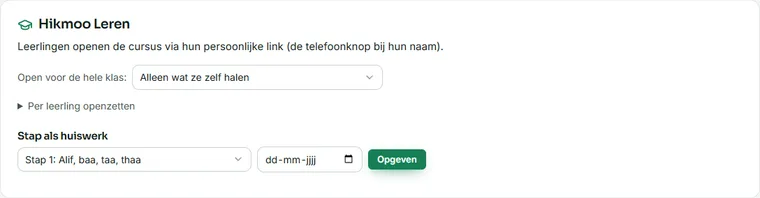
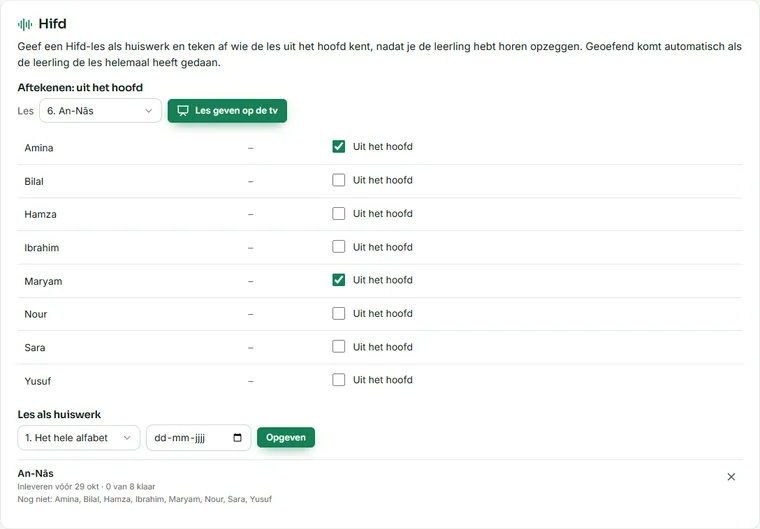
Bij Woorden lezen staat onder elk woord ook de betekenis (met het oogje verberg je die, om eerst te laten raden). In de quiz kies je het onderwerp Woorden begrijpen: wat betekent dit woord, welk woord betekent …, en luisteren.
Bij de letters kan een leerling op Schrijven tikken: Hikmoo laat de schrijfvolgorde zien (zoals in de oefenvideo: volg de nummers, de punten als laatste) en de leerling schrijft de letter daarna zelf na met de vinger.
Hifd (naast Lezen op Hikmoo Leren): de letters en klanken (alfabet, fatha/kasra/damma, tanwin, sukun, madd) na elkaar afspelen en oplichten om ze uit het hoofd te leren; kies alles, een rij of een kolom. Samen reciteren, nazeggen of zelf zeggen, tempo van 0,5× tot 2× (ook oplopend), namen verbergen met het oog, Volg de les (alles ×10, per rij, achterstevoren, willekeurig aanwijzen, automatisch na elkaar) en volledig scherm voor de tv in de klas (spatiebalk = afspelen/pauze).
Een leerling die een stap al kent, kan meteen de toets van die stap doen en zo doortoetsen naar zijn of haar niveau.
Vernieuw je de link van een leerling, dan werkt de oude link niet meer, ook niet in de cursus.
Hikmoo Leerlijnen: lesgeven met modules
Hikmoo Leerlijnen geeft structuur aan je lessen. Er zijn negen leerlijnen: Koran leren lezen (11 modules, van de letters tot de shadda en al-), Leren bidden, Leren vasten, Leren umrah, Adab en karakter, Aṣl (de taal van de Koran begrijpen, 9 modules), Voor zusters (presentaties voor een zusterbijeenkomst of lezing), Fiqh voor zusters (hayd, istihada, nifas en de ghusl, 5 modules) en Hifd. Per module de doelen, de opbouw, lessen voor het bord en een werkboek of printkaarten. Het tempo bepaal je zelf. Van elke leerlijn is de eerste module gratis; de rest zit in Gezin, Klas en School/moskee.
- Open Hikmoo Leerlijnen (ook via Leerlijnen bovenin de website of in het menu van je account). Kies bovenaan een leerlijn en daaronder een module.
- Onder Lessen voor het bord klik je op een les: de presentatie opent op volledig scherm. Blader met de pijltjes, de spatiebalk of je telefoon als afstandsbediening; daar staat bij elke dia een tip.
- In de les: het alfabet met opnames, elke letter groot met de klank, de schrijfvolgorde, even checken (op wisbordjes of de telefoon), een woord van de module en een dia In je schrift met wat de kinderen in hun schrift schrijven.
- Onder Werkboek print je het werkboek van de module: voorblad, inhoud met afvinkvakjes, werkbladen, toets, oorkonde en een antwoordblad (aan of uit). Elk blad past op één A4.
- Laat de kinderen daarna oefenen in de app: de knoppen onder In de klas en thuis openen de stappen van Hikmoo Leren die bij de module horen.
- Zelf leren (Leren bidden, vasten, umrah, Adab en Aṣl): naast elke les staat de knop Zelf leren. Daarmee loopt een leerling, cursist of ouder dezelfde les thuis stap voor stap door op de telefoon, met vragen tussendoor (kiezen, fabel of feit, woorden zoeken in een aya, de stam vinden) en aan het eind de quiz. Stuur de link in je WhatsApp-groep, of laat ze hem openen via Leren › Leerlijnen. Module 1 is gratis; met een leerling- of profiellink wordt bijgehouden welke lessen af zijn.
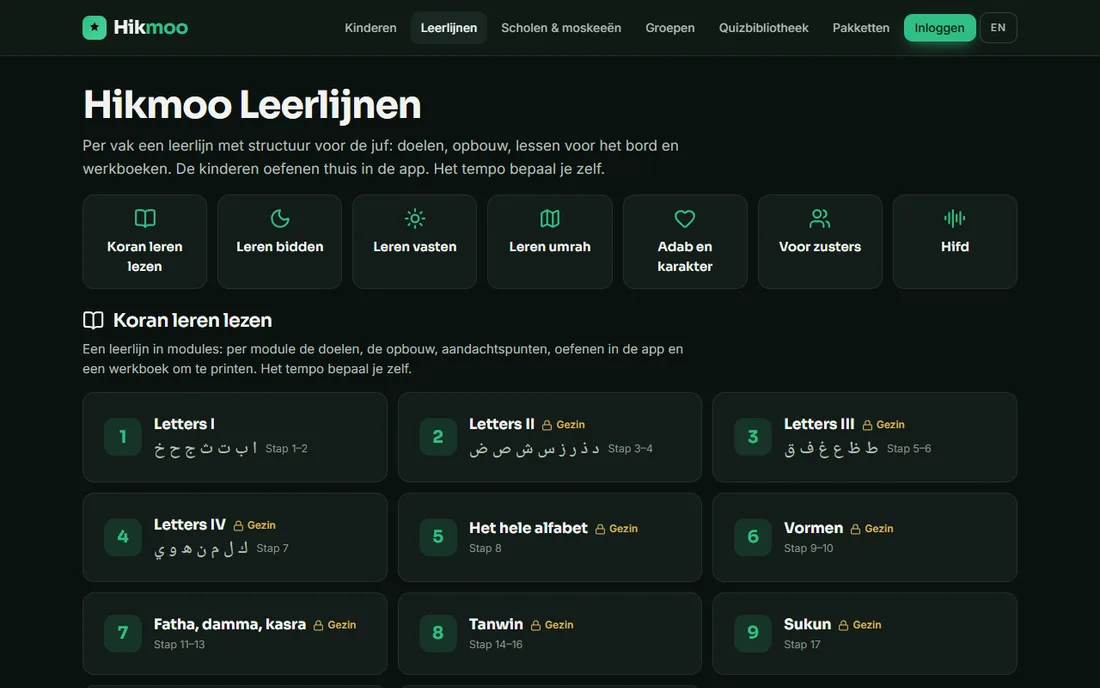
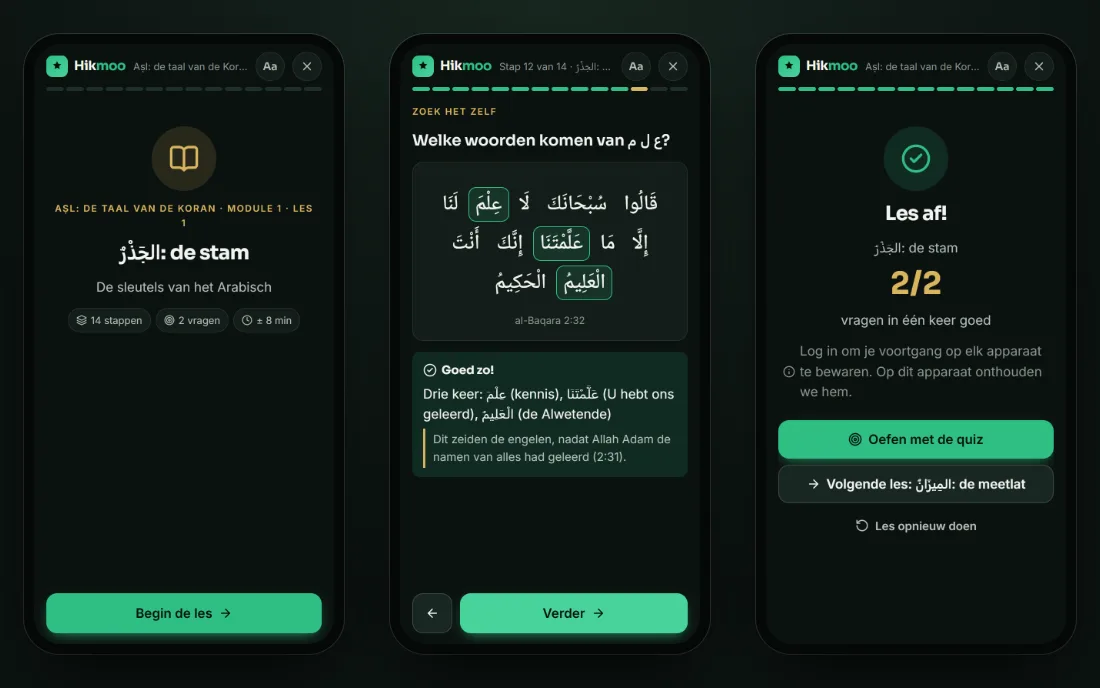
Leren bidden, Leren vasten, Leren umrah en Adab en karakter hebben per module een les voor kinderen en een les voor jongeren en volwassenen, printkaarten en quizzen (ook een toets). Speel de quiz na de les direct op de tv.
Aṣl is voor wie al kan lezen (bovenbouw, voortgezet onderwijs, moskee): de stam, de patronen en de grammatica van het Arabisch, met Arabische vaktermen en voorbeelden uit de Koran, hadith en poëzie. Eén groep, met quizzen en printbladen per module.
Voor zusters: elk deel is een presentatie van ongeveer 40 minuten met een quiz erachter. De laatste dia vul je zelf in.
Extra woorden, herhaling en oefeningen voeg je zelf toe; de leerlijn geeft de basis.
Met Memory met deze woorden spelen de kinderen memory met de woorden van de module (woord en plaatje).
Voortgang bekijken
In één overzicht zie je hoe elke leerling ervoor staat, per onderdeel: uit de quizzen in de klas, de toetsen en het huiswerk.
- Klik bovenin op Voortgang en kies de klas. Kies rechts de periode (bijv. laatste 3 maanden).
- Bij Aandacht nodig staan de leerlingen die in een onderdeel onder de 55% zitten, huiswerk niet inleverden of vaak afwezig waren, met de reden erbij.
- In de tabel Per onderdeel staat elke leerling met per onderdeel een percentage: groen gaat goed (75% of meer), oranje let op, rood heeft aandacht nodig. Bovenaan elke kolom staat het klasgemiddelde: zo zie je ook welk onderdeel voor de hele klas lastig is.
- Klik op een naam voor het volledige rapport van die leerling.

Onderdelen zijn de onderwerpen uit de vragenbank, en bij je eigen quizzen het onderdeel dat je bij de quiz invult. Geef je quizzen dus een onderdeel, dan wordt het overzicht duidelijker.
Op je dashboard zie je meteen hoeveel leerlingen aandacht nodig hebben.
Het leerlingrapport
Alles van een kind komt samen in één rapport: aanwezigheid, quizzen in de klas, toetsen, huiswerk en per onderwerp waar het kind sterk in is.
- Open je klas en klik op Rapporten, of klik in de leerlingenlijst op de naam van een kind.
- Kies bovenin één leerling of Alle leerlingen, en de periode (bijv. dit schooljaar).
- Typ eventueel een opmerking voor de ouders in het vak onder het rapport.
- Klik op PDF / afdrukken. Met Alle leerlingen krijg je één A4 per kind, handig voor een ouderavond.
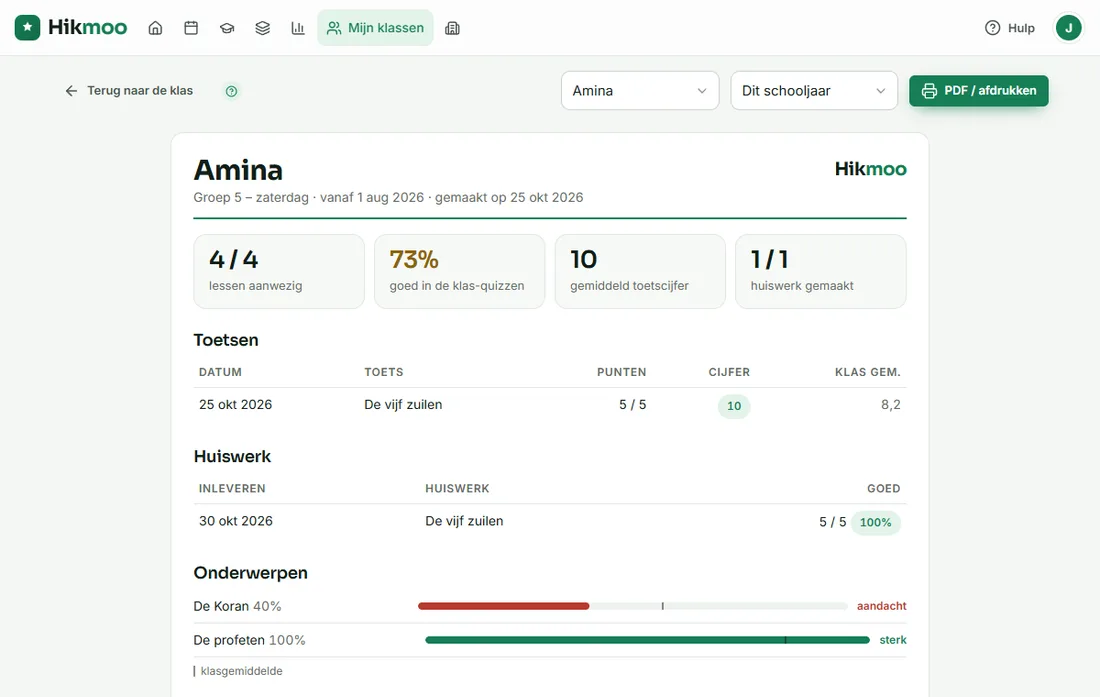
Bij onderwerpen zie je het kind naast het klasgemiddelde (het streepje). Zo zie je snel wat extra aandacht nodig heeft.
Voor kleuters
Ook kinderen die nog niet (goed) lezen kunnen meedoen.
- Kies bij het instellen van een les het tempo Rustig voor kleuters: 45 seconden per vraag, en de tv leest de vraag en de antwoorden voor.
- Zet in je quiz bij de antwoorden een plaatje (naast elk antwoord). Het plaatje staat groot op de tv én op de knoppen van de telefoon.
- Met Voorlezen bovenin het scherm zet je het voorlezen aan of uit.
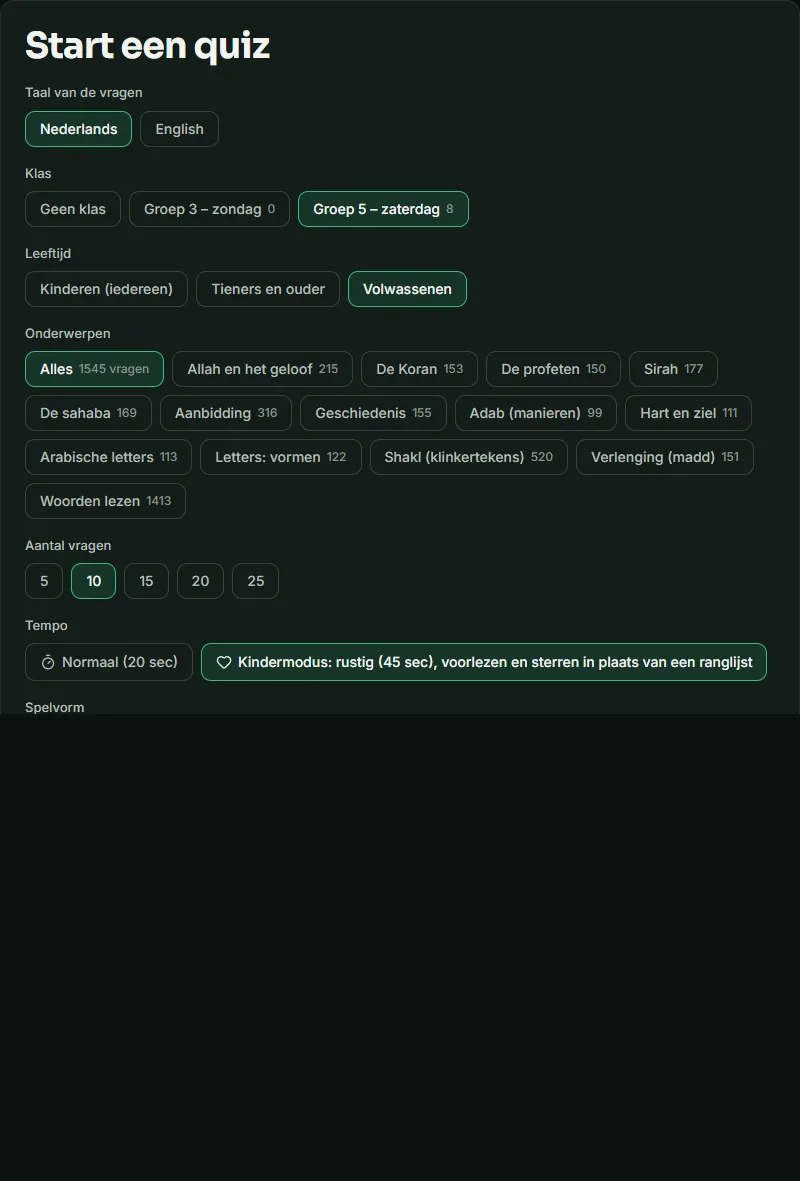
Het voorlezen noemt ook de kleur van elke knop ("Blauw: de maan"), zodat een kleuter weet waar hij moet drukken.
Samenwerken met collega's
Je hoeft niet alles zelf te maken: deel je quizzen met de andere leraren van je moskee of school.
- Open een quiz en vink Delen met collega's aan.
- Je collega's zien de quiz op hun dashboard onder Gedeeld door collega's, en kunnen hem met Kopiëren naar hun eigen quizzen halen.
- Een kopie kun je aanpassen en gebruiken als toets of huiswerk; het origineel blijft van jou.
Voor de coördinator
De coördinator beheert de leraren van de moskee of school. Leraren krijgen het pakket vanzelf.
- Klik bovenin op de naam van je moskee of school.
- Vul bij Leraren uitnodigen een of meer e-mailadressen in (elk op een eigen regel) en klik op Uitnodigen. Elke leraar krijgt een mail.
- Stopt een leraar? Klik op Verwijderen. De leraar verliest het pakket, maar houdt zijn eigen quizzen.
- In het overzicht zie je per leraar de klassen en hoe actief die is. Resultaten van kinderen zie je bewust niet: die zijn alleen voor de eigen leraar.

Lessen laten uitvallen voor de hele organisatie (bijv. op een feestdag): kies de datum en een reden. Alle klassen van alle leraren vallen dan uit; ouders zien het op hun ouderlink, en met de WhatsApp-knop stuur je het bericht naar de ouders.
Met Naam wijzigen naast de naam pas je de naam van de moskee of school aan.
Je kunt een leraar ook coördinator maken. Er blijft altijd minstens één coördinator.
Veelgestelde vragen
Een kind kan niet meedoen
Controleer of het kind op hikmoo.com/play de juiste code typt. Staat de naam er niet bij? Voeg het kind toe aan de klas, of laat het Mijn naam staat er niet bij kiezen en een naam typen.
Het geluid of voorlezen doet het niet
Klik één keer ergens op het scherm: browsers spelen pas geluid af na een klik. Controleer ook of Geluid bovenin aan staat en het volume van de tv of laptop.
Ik ben per ongeluk weggegaan uit een les
Open op dezelfde computer weer Quiz op de tv: het spel loopt door en je komt er weer bij.
Kan ik een quiz ook zonder klas spelen?
Ja. Kies bij het instellen Geen klas. Kinderen typen dan zelf een naam, en er komt geen lesverslag.
Wie ziet de resultaten van mijn leerlingen?
Alleen jij. De coördinator ziet alleen welke klassen er zijn en hoe actief ze zijn. Kinderen hebben geen account: alleen hun voornaam staat in Hikmoo.
Kom je er niet uit? Vraag het je coördinator, of mail naar info@hikmoo.com